プリンタ設定に失敗する場合の対処 Windows Vista編
画面説明
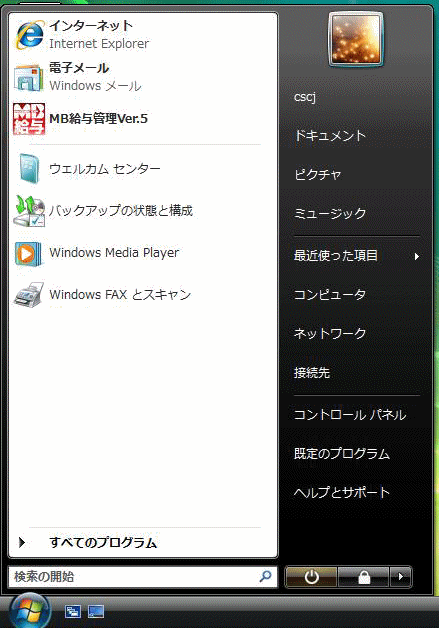
(1)「スタート」から「コントロールパネル」をクリックします。
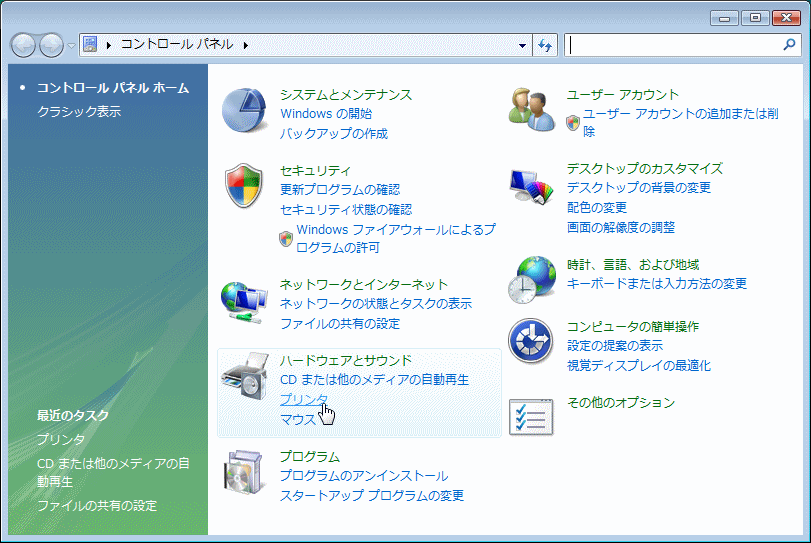
(2)「ハードウェアとサウンド」カテゴリの「プリンター」をクリックします。
(3)プリンターが表示されます。
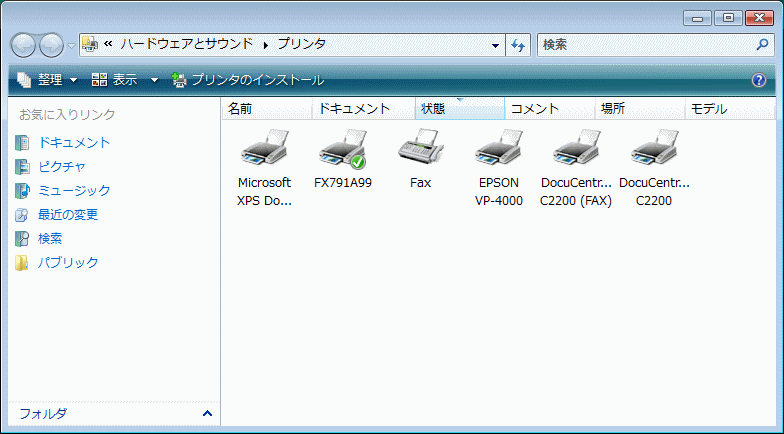
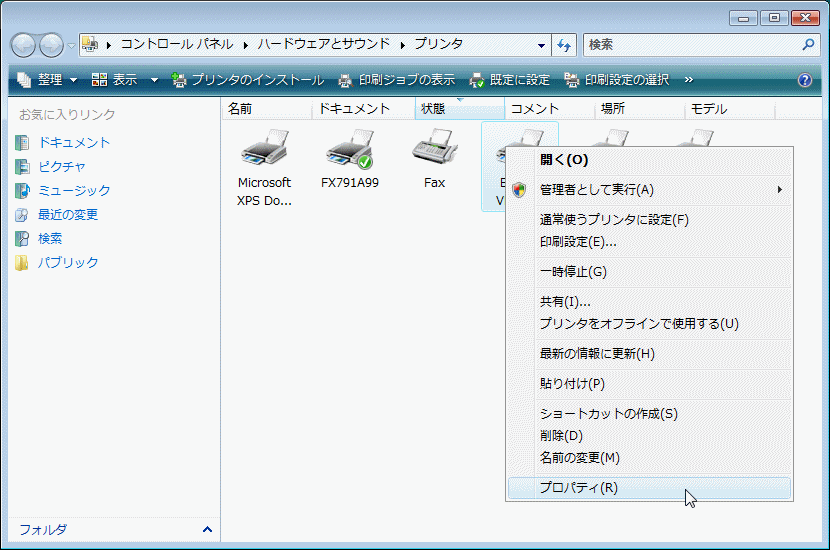
(4)使用するドットプリンタを選択し、上段に表示される「プリントサーバーのプロパティ」をクリックします。ウィンドウサイズが小さいと「>>」部分をクリックすると選択肢が出てきます。

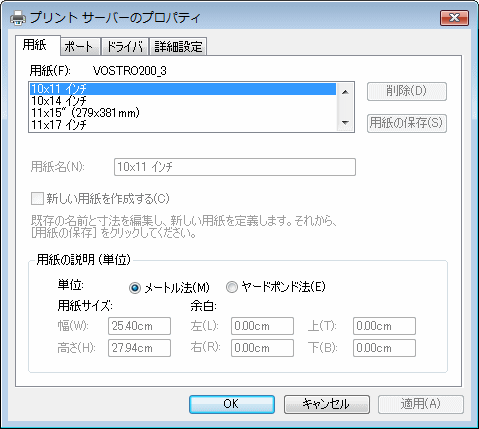
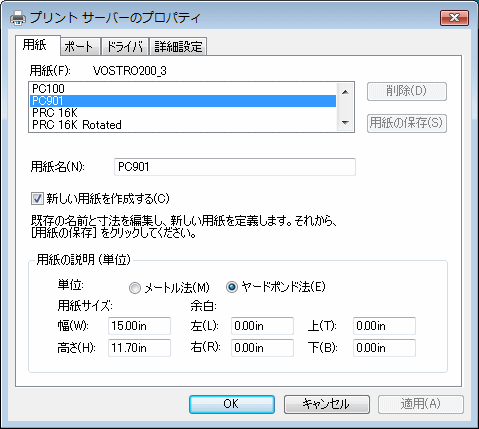
(5)「新しい用紙を作成する(C)」にチェックを入れます。専用紙設定で表示されなかったサイズのみ作成を行います。
用紙名を入力してヤードポンド法で用紙サイズを入力し保存をクリックします。
「寸法」の「単位」に「ヤードポンド法(E)」を指定します。
「用紙サイズ」をそれぞれ以下のように設定します。
| 帳票名 |
幅 |
長さ |
| PC-100 | 15.00 | 4.50 |
| ME-08 | 12.00 |
| PC-180 | 9.00 |
| PC-17 | 4.00 |
| PC-901 | 11.70 |
| ヒサゴ | 10.00 |
「用紙の保存(S)」をクリックすると登録できます。
※この画面を使って、専用紙PC-100(PC110)、ME-08、PC-180、PC-17、PC-901、ヒサゴ製帳票の用紙サイズを登録します。
(6)(5)と同じ手順で、必要であれば用紙を作成して保存していきます。
(7)用紙を登録し終えたら、専用帳票を印刷するプリンタのアイコンを右クリックし、「印刷設定(G)」を選択します。
(8)プリンタのプロパティが表示されますので、その中から使用する給紙方法のところに作成した用紙(今回の例では「PC-100」)を選びます。
「適用(A)」もしくは「OK」をクリックします。 これでWindowsのプリンタ設定は完了します。
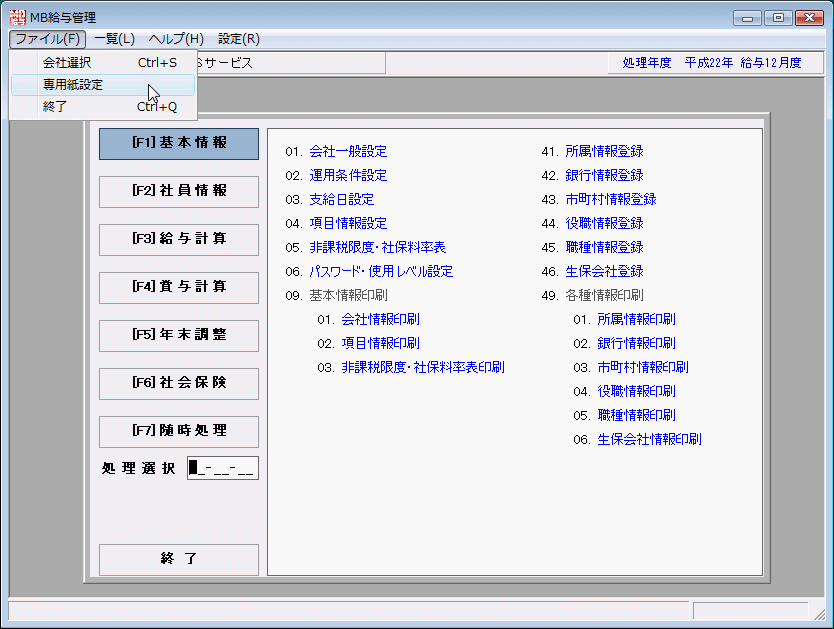
(9)次にMB給与管理Ver.5で利用するプリンタを選択します。「ファイル(F)」から「専用紙設定」をクリックします。
(10)「利用可能なプリンタ一覧」から使用するドットプリンタを選択し、「適用(A)」をクリックします。
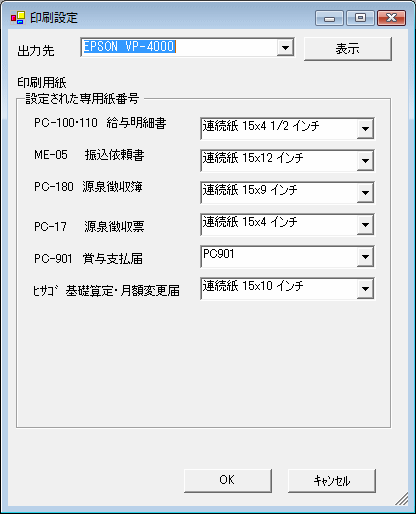
正常に処理されると、「設定された専用紙番号」の欄にそれぞれ番号が表示されます。
以上でプリンタの設定は完了です。