トレーニング
パソコン基礎講座:バックアップの活用
■バックアップの必要性
こんな経験ありませんか?
・作業中に保存を忘れてしまい、元に戻せなくなってしまった!
・パソコンが壊れてしまって、データがよめなくなってしまった!
こんなトラブルに遭遇しても、データのバックアップ(保存)を取っていれば被害は最小限に抑えられます。
パソコンの中にあるデータは、簡単に編集したり追加したり、場所を移動したり複製したりと非常に便利に扱う事が出来ますが、しかしそれと同時に、意外と容易に内容を消去する事が出来、壊れて読み出せなくなったりする場合もあります。
「もし、大切なデータが消えてしまったら・・・」
何時間分の作業、何日分の資料、数ヶ月分の実績、それらが一瞬にして消えて無くなってしまう事を想像すると本当にぞっとします。
しかし、日々の作業の中できちんとバックアップを取っていれば、もしもの時に最小限度のダメージでデータを取り戻す事が出来ます。
バックアップはデータの保険に他なりません。何かが起こってからではなく、何かが起こる前に大切なデータはバックアップを取りましょう。
また、自信のない操作をする前にバックアップを取っておけば、もし作業を間違えてしまっても簡単にやり直すことが出来ます。
パソコンを上手に使うための基本的な作業の一つであるバックアップを習慣化しましょう。
MB給与管理をはじめとする弊社の業務アプリケーションもデータの保存と保存したデータの復元機能を備えています。
今回は、バックアップデータの保存先や保存に使用する外部メディア、MB給与管理の保存機能を麗としたハードディスクへのバックアップについて取り組んでいきたいと思います。
■バックアップする場所と外部メディア
データをバックアップする場合、その保存先を考える必要があります。
保存先は大きく分けて2つあります。1つはパソコンに内蔵されているハードディスク。もう1つはフロッピーディスク(以下FD)やMO、CD-Rなどの外部メディアです。
ハードディスクは、すでにパソコンに内蔵されているので保存の際に準備するものは一切ありません。注意しなければならないのは、ハードディスクの空き容量だけですが、実際にはあまり気にする必要はないでしょう。
また、ハードディスクはパソコンに内蔵されているものですから、万が一パソコンが壊れてしまった場合はデータが読み出せなくなる事があります。
一方、FDやMO、CD-R等は、それぞれ記録できる容量に上限があり、保存したいデータの容量によってはメディアの選択を迫られる場合があります。これらの外部メディアを使用する場合は、それぞれのメディアに対応した装置が必要です。それらは、フロッピーディスクドライブやMOドライブ、CD-Rドライブなどと呼ばれ、パソコンに内蔵されているタイプと、別途パソコンに接続するタイプ(外付け)とに分かれます。
また、CD-R、CD-RWなどを使用する場合は、対応機器の他にライティングソフトと呼ばれるCDを作成するためのソフトウェアが必要です。
WinodwsXPを搭載した最新のパソコンは標準の状態でライティング機能を備えていますが、それ以外のWindowsをお使いの場合はソフトを購入する必要が発生するかも知れません。外部メディアの利点は、パソコンが壊れた場合でも別の新しいパソコンで読み込むことが出来るという点です。
■ハードディスクへのバックアップ
ハードディスクにバックアップをした場合、データが何処にあるのかその場所を把握しておく事が必要です。単純に言うとWindowsでは、データのまとまりはファイルとして、そしてそのファイルを入れておく箱をフォルダとして扱います。「"バックアップ"というフォルダの中にある、"データ.txt"というファイル」というような表現は良く使われます。
保存したデータの場所が分からなければ、それを使いたい時にデータを探さなくてはならなくなります。
そして、もし保存データを見つけることが出来なければ、それは保存していない状態と同じになってしまいます。
ハードディスクの中にあるデータの場所を表すものに「パス」というものがあります。
パスは、ファイルの場所をドライブ、フォルダ、ファイルの順に並べた文字列で表現します。例えば、"Cドライブ(ハードディスク)"の中にある、"バックアップ"というフォルダの中にある、"データ.txt"というファイルの場所をパスで表すと次のようになります。
「C:\バックアップ\データ.txt」
始まりは少し特殊で「:\」が付きます。つまりドライブの後は必ず「:\」が付きます。そしてそれ以降のフォルダは「\」で区切っていきます。そして最後にファイル名が付けられます。
MB給与管理の保存処理画面には、このパスが表示されています。パスの見方が分かれば、データが何処に保存されるかが人目で分かります。
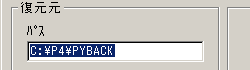
※左の画面上では、パスに「C:\P4\PYBACK」と表示されています。これは「"Cドライブ"の中の"P4"というフォルダの中の"PYBACK"というフォルダ」がデータの保存先として選択されているという事を示しています。画面上のフォルダの部分を見ると、視覚的にその様子が分かるかと思います。
自分がどの場所にデータを保存しようとしているかを理解したうえで処理を行うと、より一層データ管理が確実になります。
図1.データ復元処理
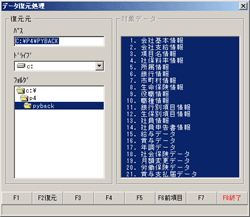
図2.データ復元処理(パス入力欄の拡大)
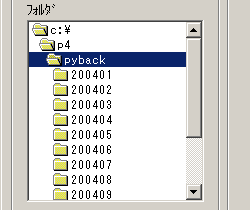
例えばMB給与管理を利用していて、月毎の給与データを保存したい場合は、月毎のフォルダを作成し、その中にデータを保存すれば簡単に管理できます。
具体的には今表示されているパスの部分を次のように書き換えて新しいフォルダを作成します。
「C:\P4\PYBACK\200401」
これはパスに「\200401」を付け加えたものです。つまり、「PYBACK」というフォルダの中に「200401」というフォルダを作成する事になります。
もうお分かりだと思いますが、「200401」は「2004年1月」を略した名前です。
このようにして月毎のフォルダを作成し、その中にデータを保存すると視覚的にも非常に分かりやすく保存データの管理が出来ます。